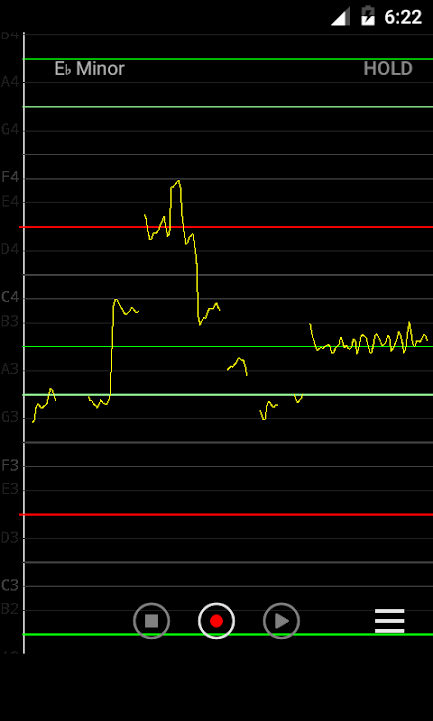
主界面五要素:一条曲线和它周围的读数各是什么
整块屏幕只有五样东西
这款应用的界面极简(英文界面,元素少到可以背下来)。以横屏主界面为例,从上到下依次是:
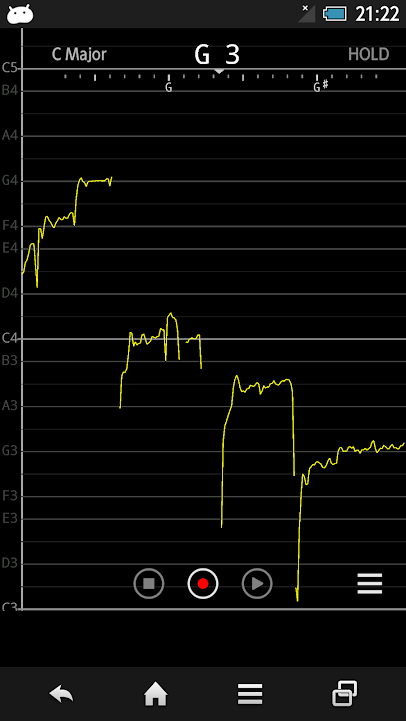
一、左上角:当前音阶名
显示你在设置里选的调式,例如 C Major(C 大调)。它决定纵轴上哪些音级线被高亮——主音、属音这些「音阶内的音」会用自己的颜色画横线,音阶外的音不画。换调式就换高亮布局,见音阶选择。
二、顶部中央:当前音读数
大号字显示麦克风此刻检测到的音名和八度,例如「G 3」就是 G3(G 下标 3 那个八度)。没有声音或声音太弱时这个位置会空着。它是最快速的读数通道:不用看曲线,瞄一眼就知道自己唱到了哪个音。
三、右上角:HOLD 按钮
点一下,整条曲线冻结在屏幕上,方便凑近看细节;再点一下恢复实时滚动。练长音时最常用——唱完六秒立刻冻结,回头慢慢看刚才那条线稳不稳。详细用法见HOLD 冻结。
四、左侧:纵轴音名刻度
一列音名(C3、D3、E3……)从下往上排,相邻两条刻度线差一个半音或全音(视缩放与设置而定)。你的声音落到哪条线附近,就是那个音。开启「显示半音线」后刻度会细到每个半音一条,见半音线。
五、底部:三个圆钮加菜单
三个圆钮从左到右是停止(方块)、录音(红点,录制时变亮)、回放(三角,播放最近一段录音);最右侧的三横线按钮打开设置菜单。录音、回放、保存的完整流程见录音与回放那一组。
竖屏的样子
竖屏下五要素不变,只是纵轴显示的音域更宽(一次能看到更多八度),曲线横向滚动速度感更快。官方应用支持横竖屏旋转,两种方向各有适合的场景,对比见横竖屏。